Données et informations des territoires
Vous créez une cartographie et souhaitez afficher un fond de plan dans une projection différente de vos données de catalogue ? Vos données ne se superposent pas correctement avec un flux externe ?
Il faut probablement chercher du côté des projections.
Lorsque l'on parle des projections dans l'admin carto de PRODIGE, il faut bien dissocier :
Enfin, un troisième paramètre à prendre en compte est la projection globale de la carte que vous êtes en train de construire.
|
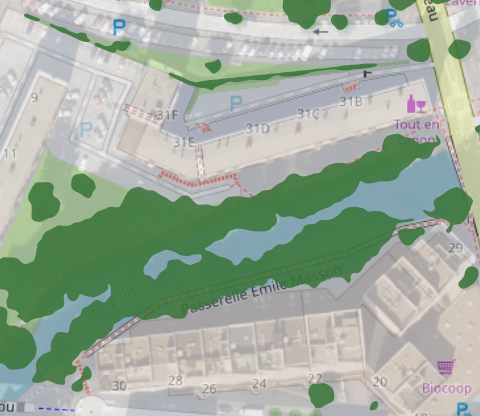
Nous allons dans ce tutoriel prendre un exemple pour expliquer le fonctionnement et la démarche. Dans cet exemple, nous allons importer des données issues d'une fiche de notre catalogue, portant sur la végétation. Nous allons y ajouter ensuite deux fonds de plans : un fond OSM et un fond ORTHO de l'IGN. |
Les étapes à suivre lorsque vous construisez une carte sont les suivantes :
1. Paramétrer la projection générale de votre cartographie
2. Importer vos données issues du catalogue
3. Brancher vos flux pour les fonds de plan
C'est ce que nous allons voir ci-dessous, étape par étape.
À noter que ces étapes sont à réaliser dans l'ordre de votre choix, cela n'aura pas d'incidence.
La première étape consiste à indiquer à l'admin carto quelle sera la projection globale de votre cartographie.
C'est important notamment pour les fonds de plan que vous allez importer via des flux extérieurs, comme l'orthophotographie dans notre exemple.
En effet, cette projection générale devra être la même que les projections des données des flux. Il n'existe pas de reprojection à la volée pour les données externes (servies en WMS ou WMTS).
Par contre, cette projection ne doit pas forcément correspondre à celle de vos données du catalogue. Votre carte peut très bien être paramétrée en EPSG:3857 et vos données en EPSG:2154, elles seront correctement affichées.
Si vous vous rendez-compte que les fonds de plan importés par flux ne correspondent pas à la projection que vous avez indiquée ici, pas de problème, vous pourrez toujours revenir sur ce paramètre pour l'ajuster en fonction de votre besoin.
|
Reprenon notre exemple. Nous savons :
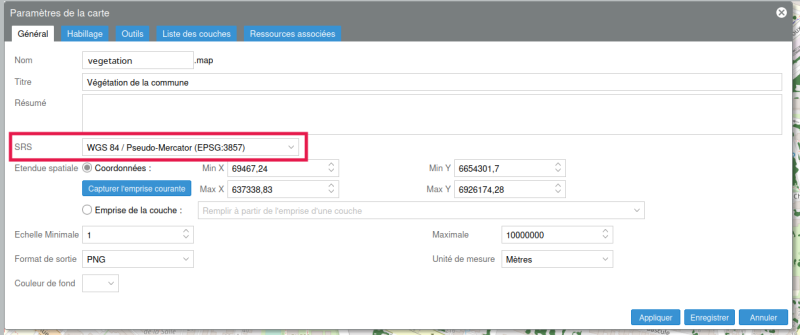
Nous allons donc paramétrer notre projection globale en EPSG:3857. Pour cela, rendez-vous dans les "Paramètres de la carte" pour indiquer la bonne projection dans le paramètre "SRS".
|
Deuxième étape, importer des données issues du catalogue.
Si ce n'est pas déjà le cas, vous allez pouvoir importer une donnée de votre catalogue PRODIGE, peut importe son système de projection associé.
|
Dans notre exemple : Nous importons notre couche de végétation urbaine grâce à l'interface d'ajout de couche du catalogue.
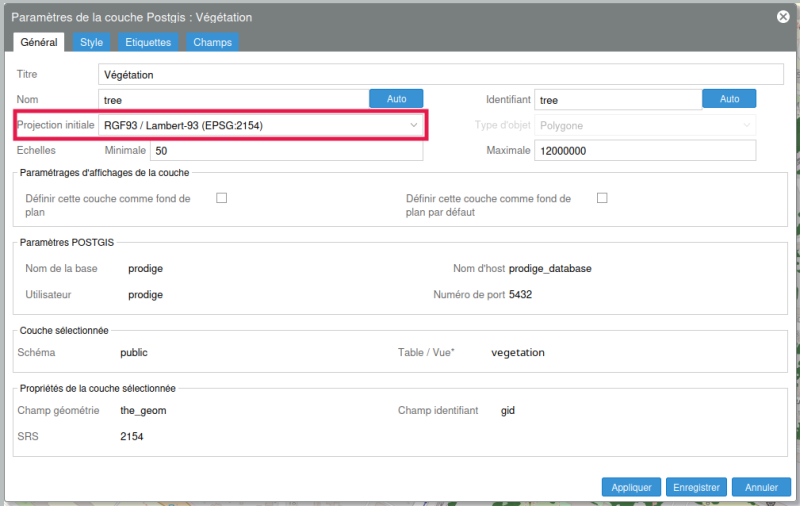
En cliquant sur notre couche fraîchement importée, on peut voir dans ses paramètres que sa projection est en EPSG:2154.
|
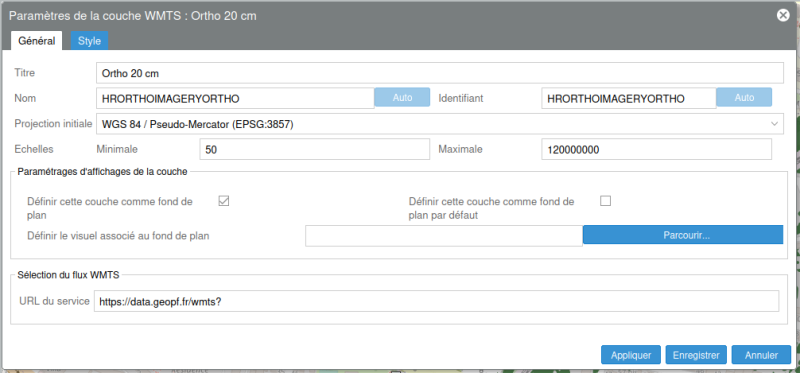
Troisième étape, nous allons appeler des fonds de plans en flux WMTS. Ces flux, externes à la plateforme PRODIGE devront respecter le système de projection défini en paramètre général de la carte.
|
Dans notre exemple Nous avons défini notre système général de la carte sur l'EPSG:3857. Les deux flux que nous allons chercher doivent donc être dans cette même projection. C'est ici le cas avec l'orthophotographie 20 cm, disponible via les flux de l'IGN.
À noter que TOUS les flux devront être dans le même système de projection. Vous ne pourrez pas superposer un WMTS en EPSG3857 et un autre en EPSG2154 par exemple. Par transparence, vous pouvez voir ci-dessous que toutes nos données (végétation, OSM et ORTHO IGN) sont bien superposées grâce à ce process.
|
Si vous avez configuré une carte de situation, il est possible que celle-ci ne soit pas/plus adaptée à votre projection. Pensez à la modifier !
Retrouvez quelques astuces et une liste de ressources sur les fonds de plans dans la page ci-dessous.