
Données et informations des territoires
Depuis le visualiseur PRODIGE, il est possible de donner la possibilité à certains utilisateurs d'éditer les données. Cela dépend de leurs droits.
Nous allons voir dans ce tutoriel comment activer cette fonctionnalité et comment la paramétrer correctement dans le back-office.
En résumé, voici les 4 étapes nécessaires :
Ces étapes sont décrites ci-après, tout comme les outils mis à disposition par ce mode édition pour l'utilisateur (en fin de tuto).
Il est nécessaire d'activer un module complémentaire pour accéder à la foncitonnalité d'édition.
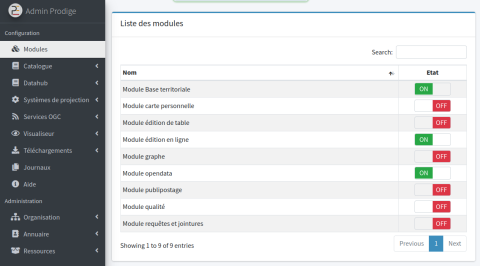
Vous devez ensuite donner les droits de traitement EDITION à un profil qui sera autorisé à éditer les données.
Pour cela, suivez les étapes ci-dessous :
Trois types de droits d'édition sont disponibles :
| Privilège | Ajout | Modification | Suppression |
| EDITION EN LIGNE | ✅️ OUI | ✅️ OUI | ✅️ OUI |
| EDITION EN LIGNE (AJOUT) | ✅️ OUI | ❌️ NON | ❌️ NON |
| EDITION EN LIGNE (MODIF) | ❌️ NON | ✅️ OUI | ❌️ NON |
Les privilèges permettront à l'utilisateur d'agir sur les objets et pas sur la donnée en elle-même.
Par exemple, il aura le droit de supprimer un objet contenu dans une donnée, mais pas la donnée en elle-même, présente dans le catalogue PRODIGE.
Pour permettre à l'utilisateur d'exercer ces droits d'édition, il faut maintenant indiquer sur quelle(s) donnée(s) il peut le faire.
Pour cela, vous avez deux possibilités :
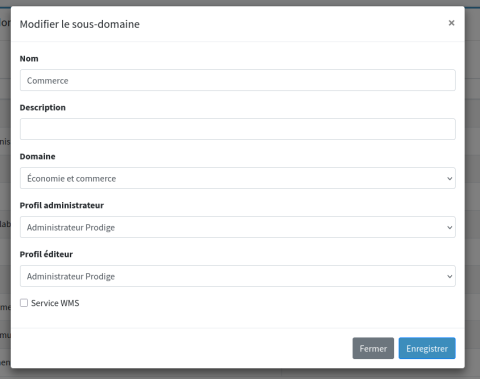
L'utilisateur pourra exercer son droit d'édition sur l'ensemble des données du sous-domaine en question.
Pour cela, suivez les étapes ci-dessous.
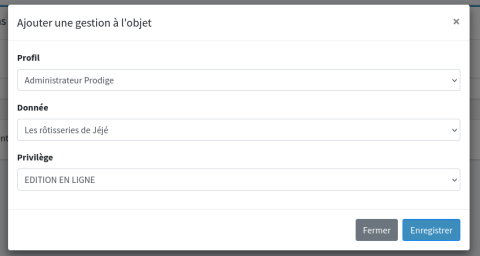
Ces droits peuvent également être gérés directement à la donnée pour plus de finesse.
Pour cela, suivez les étapes ci-dessous.
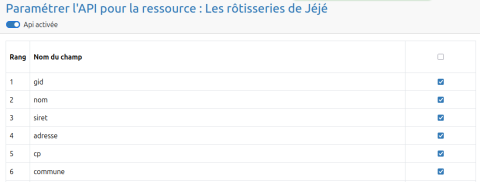
Dernière étape : configurer l'API. Celle-ci doit être activée pour avoir la possibilité d'éditer les données.
Une fois l'ensemble des éléments configurés, votre utilisateur aura alors, dans le visualiseur cartographique, accès à un bouton "Éditer" dans la barre d'outils.
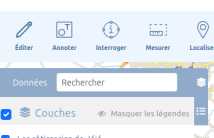
En cliquant dessus, il pourra :
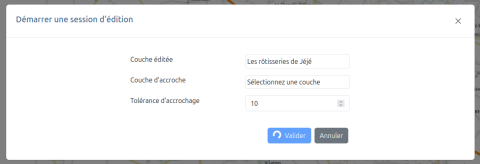
Toute une batterie d'outils seront alors accessibles :
| Icône | Outil | Description |
 |
Ajouter | Permet d'ajouter une nouvelle entité en cliquant sur la carte |
 |
Modifier les attributs | Permet de modifier une entité en cliquant dessus |
 |
Modifier | Modifier une géométrie |
 |
Supprimer les sommets | Permet de supprimer le sommet d'un polygone |
 |
Déplacer | Permet de déplacer une entité par glissé-déposé |
 |
Supprimer | Permet de supprimer une entité après l'avoir sélectionnée |
 |
Sélectionner | Permet de sélectionner une entité. Pour en sélectionner plusieurs en même temps, maintenez la touche SHIFT enfoncée. |
 |
Créer un trou | Créer un trou dans une géométrie |
 |
Fusionner | Fusionner pour obtenir une multigéométrie |
 |
Ajouter une partie à un objet | Permet d'ajouter une partie à une entité |
 |
Supprimer une partie à un objet | Permet de supprimer une partie d'une entité sans supprimer l'entité complètement |
 |
Dupliquer | Permet de dupliquer une entité après l'avoir sélectionnée |
 |
Découper | Découper une géométrie (en traçant une ligne) |
L'utilisateur pourra, une fois sa sessions d'édition terminée, valider ses changements et les sauvegarder.
Pour cela, un clic sur le bouton "Terminer l'édition" est nécessaire, et une demande de validation se fera dans une popup.
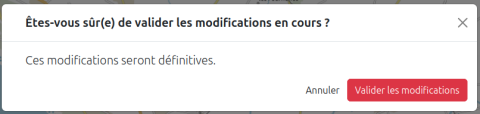
Le bouton "Annuler est également disponible pour fermer le mode édition sans les enregistrer.
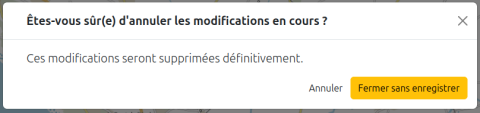
À noter que les modifications validées sont sauvegardées de manière définitive.