
Données et informations des territoires
En ajoutant des paramètres dans une URL, vous avez la possiiblité de centrer la vue cartographique sur un objet ou une étendue géographique particulière.
Ainsi, vous pouvez diffuser une URL en ciblant un élément particulier, sans changer le paramétrage global de votre carte pour que l'utilisateur accède directement à l'endroit souhaité.
Nous allons dans ce tutoriel expliquer pas à pas la marche à suivre pour obtenir une URL avec ces paramètres.
Deux options sont possibles :
Prenons d'abord un exemple pour illustrer le résultat que l'on cherche à obtenir.
Sur la carte suivante, l'étendue initiale permet à l'utilisateur de visualiser l'ensemble des données du jeu de données affiché.
https://carto-test.prodige-ecolab.fr/1/layers/6dac99f3-4cc3-4fea-bec9-7de0021a7019.map
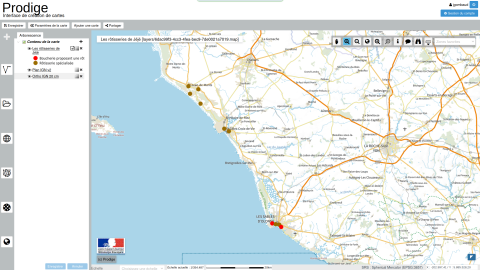
Nous allons chercher à obtenir une URL qui renvoie la vue sur un objet en particulier, comme sur la capture d'écran ci-dessous.
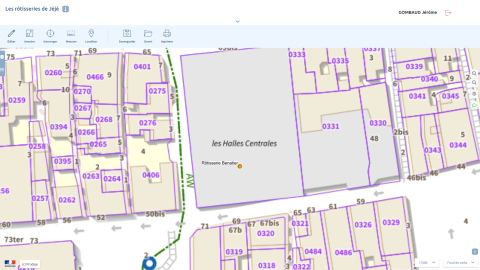
4 éléments doivent ici être ajoutés dans l'URL pour cibler directement l'objet en question :
Cela nous donne le schéma d'URL suivant :
| https://URL-de-la-carte?object=layer1;gid;1 |
Par exemple, pour la capture d'écran vue plus haut, cela nous donne :
Le nom de la couche à utiliser est son nom en base postgres.
Voici deux méthodes pour retrouver ce nom, depuis l'interface PRODIGE.
1. Depuis la fiche de métadonnées
2. Depuis le composeur cartographique
Ces informations sont contenues dans vos données.
Nous allons faire le même travail que précédemment, mais nous allons ici cibler une étendue géographique et pas un objet en particulier.
2 éléments doivent ici être ajoutés dans l'URL pour cibler directement l'objet en question :
Cela nous donne le schéma d'URL suivant :
| https://URL-de-la-carte?extent=xmin,ymix,xmax,ymax |
À noter que les décimales dans les coordonnées géographiques sont séparées des entiers par un point et pas une virgule.
Exemple :
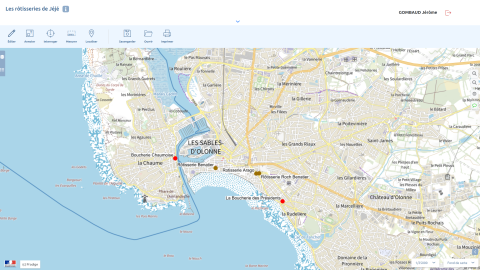
Ces informations peuvent être accessibles de différentes manières. Vous pouvez par exemple choisir vos coordonnées depuis un logiciel SIG comme QGIS.
Nous allons ici plutôt décrire une méthode qui permet de ne pas sortir de l'environnement PRODIGE :
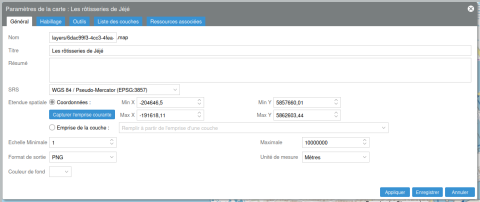
Vous allez ainsi obtenir vos coordonnées pour construire votre URL.
ATTENTION : ne sauvegardez pas votre contexte de carte avec cette modification si vous ne souhaitez pas que l'ensemble des utilisateurs accède, de base, à cette emprise.