
Données et informations des territoires
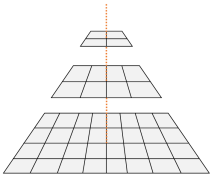 Le WMTS (ou Web Map Tile Service) est un format défini par l'OGC qui permet de "fournir des cartes numériques à l'aide de tuiles d'images prédéfinies".
L'objectif du WMTS est de gagner en performances par rapport au WMS, en pré-calculant les images qui seront affichées. Le client ne demande ainsi au serveur que de petites tuiles déjà préparées pour le niveau de zoom souhaité, au lieu de cartes systématiquement différentes.
C'est dans le menu "Services OGC" > "WMTS" > que tout se paramètre. La liste des grilles indique quelles sont les grilles que vous avez déjà paramétrées. Vous pouvez ici les modifier à votre convenance.
La première étape est de créer une grille qui définit l'emprise et les échelles pour lesquelles les cartes seront pré-calculées.
Si vous n'avez encore jamais créé de tuilage sur votre plateforme PRODIGE, vous allez devoir cliquer sur le bouton "Ajouter" en haut à droite de l'interface.
Une fenêtre de paramétrage s'ouvrira alors.
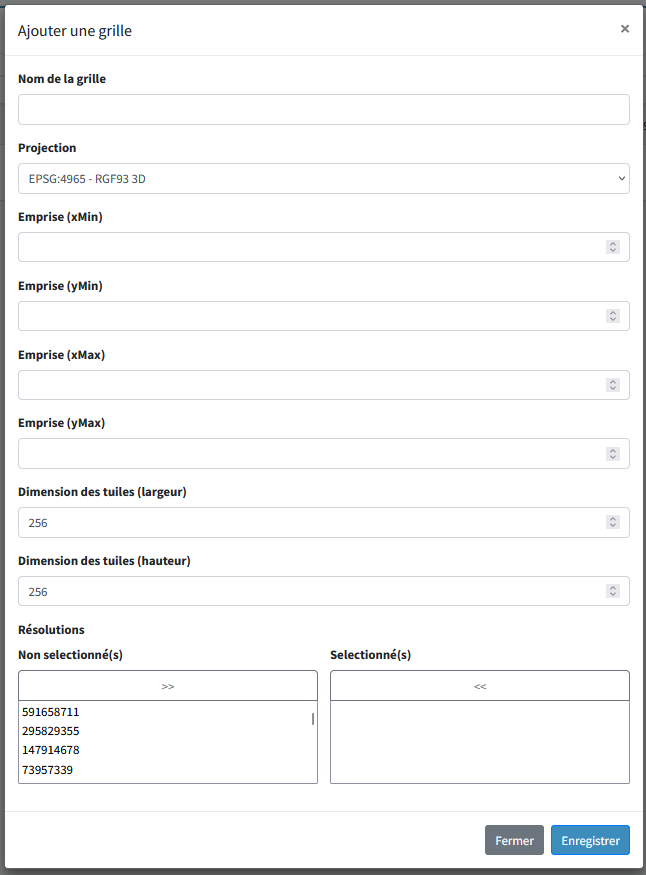
Voici comment renseigner les paramètres :
| Paramètres | Description | Conseils |
|---|---|---|
| Nom de la grille | Intitulé donné à la grille | |
| Projection | Système de projection de référence pour le flux WMTS | Utiliser le système EPSG:3857 est la pratique la plus courante, qui va convenir à la plupart des clients WMTS |
| Emprise (xMin) | coordonnée x minimum de génération des cartes | Ne pas générer de cartes sur une emprise plus grande que la plus étendue de vos données (sinon le cache se remplira d'images vides) |
| Emprise (yMin) | coordonnée y minimum de génération des cartes | Ne pas générer de cartes sur une emprise plus grande que la plus étendue de vos données (sinon le cache se remplira d'images vides) |
| Emprise (xMax) | coordonnée x maximum de génération des cartes | Ne pas générer de cartes sur une emprise plus grande que la plus étendue de vos données (sinon le cache se remplira d'images vides) |
| Emprise (yMax) | coordonnée y maximum de génération des cartes | Ne pas générer de cartes sur une emprise plus grande que la plus étendue de vos données (sinon le cache se remplira d'images vides) |
| Dimension des tuiles (largeur) | dimension en pixel de vos images | Utiliser une pratique courante (256) rendra votre flux le plus compatible avec les clients WMTS |
| Dimension des tuiles (hauteur) | dimension en pixel de vos images | Utiliser une pratique courante (256) rendra votre flux le plus compatible avec les clients WMTS |
| Résolutions | Niveaux de zoom de votre pyramide | Utiliser les résolutions proposées pour garantir une compatibilité maximale avec les clients WMTS, en particulier en projection EPSG:3857. |
Une fois l'ensemble des éléments paramétrés, vous pouvez cliquer sur "Enregistrer" pour valider.
Une fois votre tuilage créé, vous allez pouvoir l'attribuer à certaines couches déjà importées dans PRODIGE.
Pour cela, cliquez sur le bouton bleu représentant 3 couches superposées dans la liste des grilles, à droite de la grille concernée.

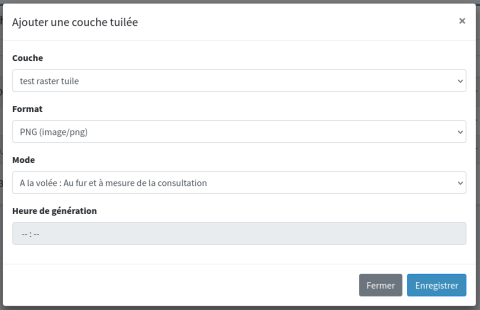
Dans cette nouvelle interface, vous allez pouvoir, en cliquant sur le bouton "Ajouter", attribuer cette grille aux couches souhaitées.
| Paramètres | Description | Conseils |
|---|---|---|
| Couche | Couche à intégrer au flux | |
| Format | format de l'image en sortie | |
| Mode |
A la volée pour une génération au fur et à mesure de la consultation Génération totale pour une génération complète sur toutes les résolutions |
A la volée peut suffire dans beaucoup de cas sans prendre trop d'espace disque sur le serveur (chaque image générée est une image ayant été demandée une fois) |
| Heure de génération | Heure à laquelle démarre la création du cache (pour la génération totale) |
Une fois l'ensemble des paramètres indiqués, cliquez sur "Enregistrer" pour valider.
La liste des couches est alors mise à jour pour la grille en question :
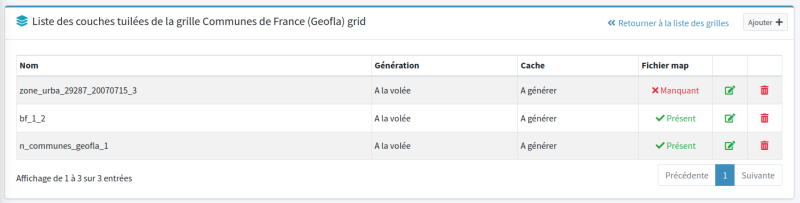
Plusieurs informations sont affichées :
| Colonne | Description | Conseils |
|---|---|---|
| Nom | Intitulé de la couche | |
| Génération | Mode de génération | |
| Cache | Statut du cache | |
| Fichier map | Cartographie associée | Il est nécessaire de créer une cartographie dès la déclaration de la couche. Celle-ci se base sur la représentation par défaut de votre donnée mais peut être modifiée pour le flux WMTS. |
| Boutons modifier / supprimer | Action |
Votre première grille WMTS est maintenant paramétrée.
Il peut être nécessaire de créer plusieurs grilles si vos emprises de données sont trop éloignées (Métropole et territoire Outre mer par exemple) ou vos systèmes de projection souhaités différents (production pour des clients WMTS qui ne seraient compatibles qu'avec certaines projections).
Attention, tuiler des données sur plusieurs grilles, génèrera un espace disque associé qui sera multiplié, notamment dans le cas de générations totales
Le tuilage (GetCapabilities) est accessible à l'URL
https://URL-VOTRE-PLATEFORME/wmts?service=WMTS&request=GetCapabilities
Pour exploiter le flux dans des clients web, l'URL à utiliser est : https://URL-VOTRE-PLATEFORME/wmts?
Pour exploiter le flux depuis QGIS (qui nécessite que le flux réponde également au protocole WMS), l'URL à tuliser est https://URL-VOTRE-PLATEFORME/mapcache.fcgi/wms
PRODIGE est également un "client WMTS", il est en capacité d'intégrer des flux WMTS issus de plateformes tierces, dans ses modules de composition et visualisation cartographique.