Données et informations des territoires
Le menu "Services OGC" comporte plusieurs sous-menus, détaillés ci dessous : WMS, WFS, WMTS et ATOM.
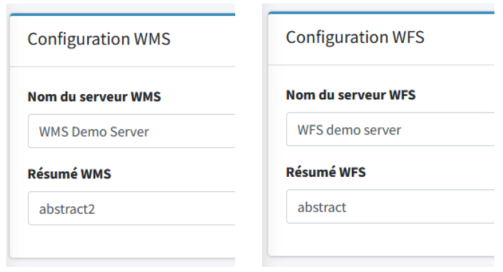
Ces onglets permettent de paramétrer les noms et résumés des services WMS et WFS de PRODIGE. Il s'agit des informations fournies lors de l'interrogations des services par des clients WMS et WFS.
PRODIGE permet aux administrateurs de configurer les données servies dans un service WMTS unique par plateforme. Un service WMTS est un service de données au format image pré-calculées par le serveur sur une grille définie au préalable.
Deux étapes sont nécessaires lors de l'ajout d'une grille WMTS :
Pour ajouter une grille, il suffit de cliquer sur le bouton "Ajouter +" en haut à droite de l'écran. Vous avez également la possibilité de modifier ou supprimer une grille dans la liste des grilles disponibles (boutons crayon vert et corbeille rouge).
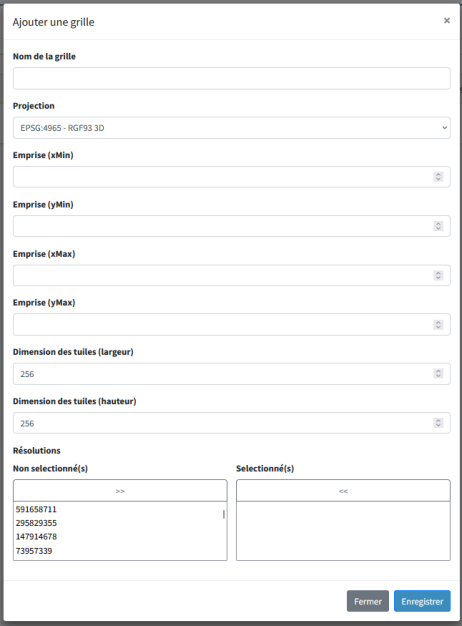
Il est possible de définir plusieurs grilles de tuilage. Chaque grille possède ses propres caractéristiques, listées ci-dessous.
Une fois la grille créée, il est possible de définir les données du flux. Vous pouvez effectuer cette action grâce au bouton bleu représentant des couches superposées, à droite de la liste des grilles.

Ainsi, un nouveau tableau liste, s'il y en a, les couches tuilées de la grille sélectionnée.
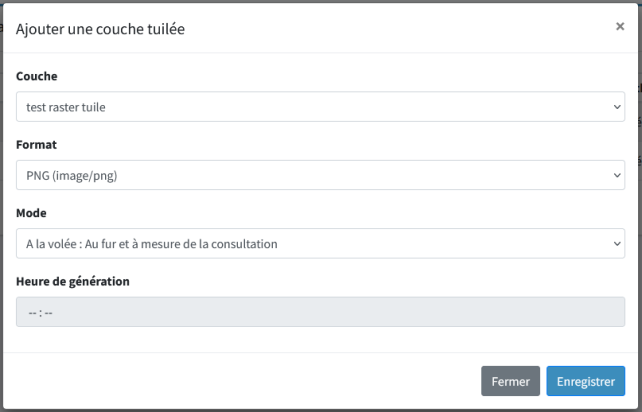
Vous pouvez ajouter des couches via le bouton "Ajouter +" en haut à droite de l'écran. Vous pouvez également modifier ou supprimer une couche grâce aux boutons situés à droite de la liste (crayon vert et corbeille rouge).
L'ajout de couches nécessite de renseigner quelques caractéristiques :
Il est ensuite nécessaire de paramétrer la représentation cartographique de la donnée dans le flux. Pour cela, il faut cliquer sur le fichier map associé à la couche. L'interface de composition de cartes s'ouvre alors pour permettre de définir la représentation cartographique associée à la couche.
Ce paramétrage est indispensable pour la génération du flux associé à cette couche.
Un flux ATOM est utilisé pour publier des informations sur les mises à jour des données du catalogue de façon dynamique. Un abonné au flux recevra une information lorsqu'une donnée est mise à jour. L'abonnement aux flux ATOM se fait de la même manière que pour des flux RSS.
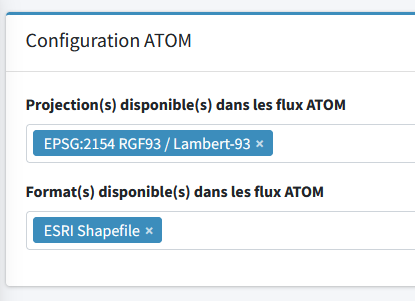
Cet onglet permet de configurer le flux ATOM, en renseignant les formats et projections disponibles.
S'abonner à un flux ATOM :
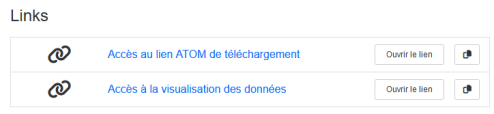
L'utilisateur pourra accéder aux flux ATOM par le biais d'une fiche données, dans la section "Links". Cet abonnement n'est possible que pour les données en "téléchargement libre".