
Données et informations des territoires
Pour la série de donnéees en question, il est possible de lui configurer un formulaire afin de modifier les informations contenues dans la table attributaire.
Pour cela, le menu formulaire vous permet de construire et personnaliser une page dédiée.
Les paramètres généraux sont :
Ensuite, vous pouvez ajouter un premier onglet. Pour cela, cliquez sur les 3 points ("...") situés au dessus du bouton "fermer".
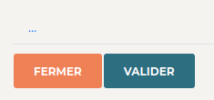
Un onglet, nommé pour le moment "Nouvelle étape" sera ajouté. Vous pouvez changer son nom en utilisant le bouton stylo situé sur l'onglet.
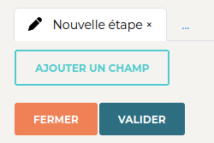
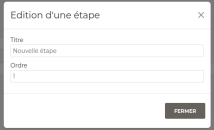
Dans la nouvelle popup qui s'affiche, vous pouvez donc modifier le nom de votre étape, mais également changer l'ordre d'affichage lorsque vous avez plusieurs onglets paramétrés.
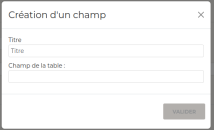
Une fois l'onglet créé, vous pouvez ajouter des champs en cliquant sur le bouton vert "Ajouter un champ". Une nouvelle popup s'ouvre alors, vous permettant de nommer le champ du formulaire et de choisir le champ de la tablme auquel il fera référence.
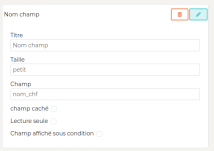
Ce champ vient alors s'insérer dans l'onglet actif. Vous pouvez ensuite, en cliquant sur le bouton stylo vert, modifier certains paramètres, en plus du titre et du champ de la table.
La distribution des champs se fait selon le principe d'une grille. Chaque champ occupe une place en largeur à l'écran en fonction du paramètre taille qui a été déterminé :
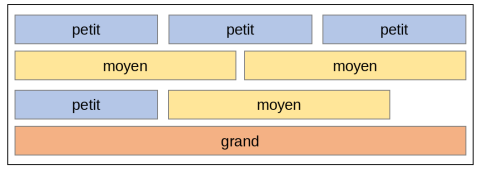
Une fois vos champs créés et leurs tailles définies, vous pourvez les glisser-déposer entre eux pour les réorganiser à votre convenance.