
Données et informations des territoires
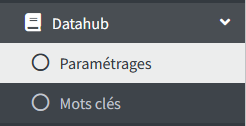
Ce menu permet de configurer l'interface du catalogue simplifié datahub (couleurs, polices, images...).
Datahub est accessible à l'URL "https://catalogue.[domain]/datahub"
Les couleurs doivent être renseignées avec un code hexadécimal (exemple : #3277b4).
Concernant les polices, elles doivent être issues de la banque de police google
Les images doivent être insérées ici sous forme de lien.
Ce menu permet de déterminer les mots clés qui seront affichés sous la barre de recherche du datahub. Ils permettent de fournir des options de recherches rapides à l'utilisateur.
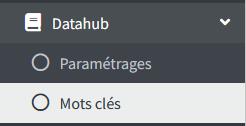
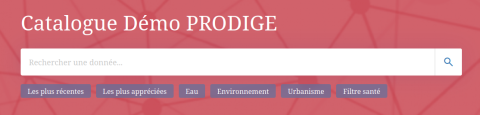
Pour ajouter un mot clé, il suffit de cliquer sur le bouton "Ajouter +" en haut à droite de l'écran.
Une nouvelle fenêtre s'ouvre, permettant de renseigner :
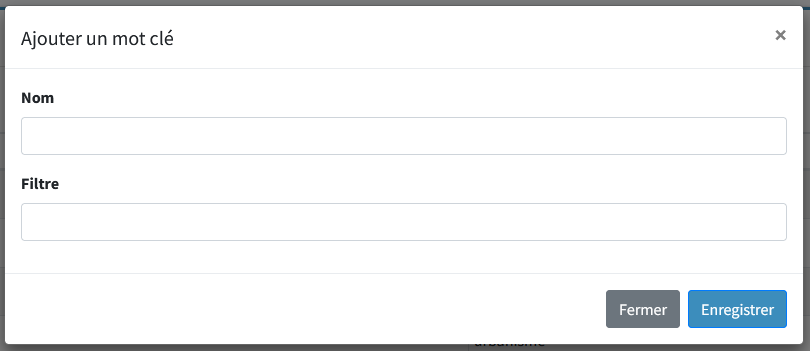
Pour valider, cliquez sur "Enregistrer".
Vous pouvez également modifier ou supprimer des mots clés existants grâce aux deux boutons situés sur la droite du tableau récapitulatif (stylo vert et corbeille rouge).
Il est à noter que ces filtres effectuent une recherche plein texte sur l'ensemble des fiches du contenu des fiches de métadonnées (pas uniquement sur les mots-clés qui y sont associés). Veillez à bien choisir ces mots-clés et à tester vos filtres.