Le menu Visualiseur

Dans le menu visualiseur de cartes, vous avez accès à 3 onglets : les modèles de cartes, le moteur de recherche et la configuration.

Menu Modèles de cartes

Dans ce menu, vous allez pouvoir gérer les modèles de cartes présents dans le système.

Pour ajouter un modèle de carte, cliquez sur le bouton "Ajouter +" en haut à droite de l'écran. Vous avez également la possibilité de visualiser ou supprimer un modèle présent dans la liste via les boutons à droite du tableau (flèche verte et corbeille rouge).

Le bouton de visualisation du modèle (flèche verte) ouvre une nouvelle fenêtre de votre navigateur dans laquelle vous pourrez éditer le modèle de carte pour le modifier.
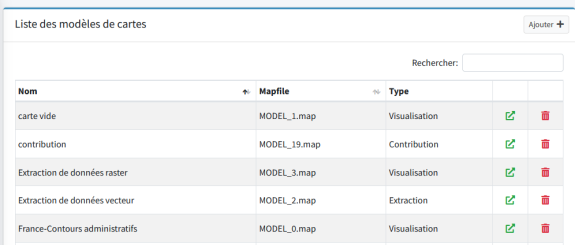
 

Éditer un modèle de carte :

Voir la documentation sur le composeur de PRODIGE : Composeur cartographique

Trois types de modèles sont disponibles :

  • Visualisation : modèle proposé lors de la création de nouvelle carte ou représentation par défaut de données dans le composeur cartographique de PRODIGE.
  • Extraction : modèle utilisé par l'interface de téléchargement pour réaliser les extractions demandées
  • Contribution : modèle utilisé dans le module contribution en fond de plan

Onglet Moteur de recherche

Cet onglet permet de paramétrer le moteur de localisation par défaut des cartes. Ce moteur de recherche est utilisé si l'outil est activé dans la carte mais non configuré dans cette carte.

Pour ajouter un critère, cliquez sur le bouton "Ajouter +"  en haut à droite de l'écran. Vous pouvez également modifier ou supprimer des critères dans la liste via les boutons situés à droite du tableau (crayon vert et corbeille rouge).
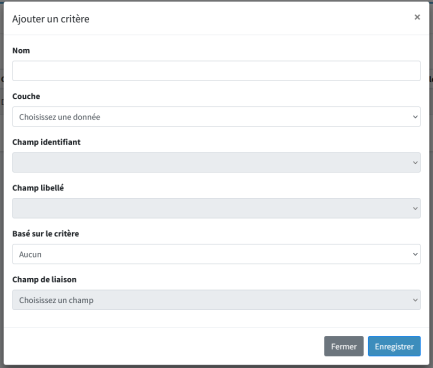
 

Ajouter un critère

  • Nom : saisir un intitulé pour le critère (exemple : "Département")
  • Couche : choisir la couche (table) portant les entités géographiques parmi les couches vectorielles de la base de données (astuce : vous pouvez taper les premières lettres du nom de la couche pour la touver plus facilement dans la liste alphabétique)
  • Champ identifiant : champ comprenant un identifiant unique pour chaque entité géographique de la couche (exemple : insee_dep)
  • Champ libellé : champ comprenant le nom qui sera affiché pour l'utilisateur (exemple : le champ dep_libelle qui contient le nom complet du département)

Lier des critères entre eux

Afin de lier des critères entre eux (par exemple filtrer les communes en fonction du département qui a été choisi), il faut suivre les étapes ci-après :

  1. Créer un premier critère avec les départements
  2. Créer un second critère avec les communes et le lier aux départements

Pour lier le deuxième critère, vous dever renseigner les champs suivants :

  • Basé sur le critère : il s'agit du précédent critère lié, sur lequel le nouveau se base
  • Champ de liaison : ce champ fait le lien entre les deux données. Il doit être présent dans chacune des couches associées (exemple : insee_dep est commun aux deux critères et fait le lien entre les départements et les communes).

Le champ de liaison doit obligatoirement être présent dans les deux couches pour que le lien soit établi.

Onglet configuration

Deux paramètres sont à gérer ici :

  • Publipostage / Message automatique en pied de message : Contenu texte de la fin des emails expédiés par le module publipostage de PRODIGE
  • URL du service web Openls utilisé pour la recherche par adresse : URL du service web de localisation par adresse utilisé dans les visualiseurs cartographiques.